
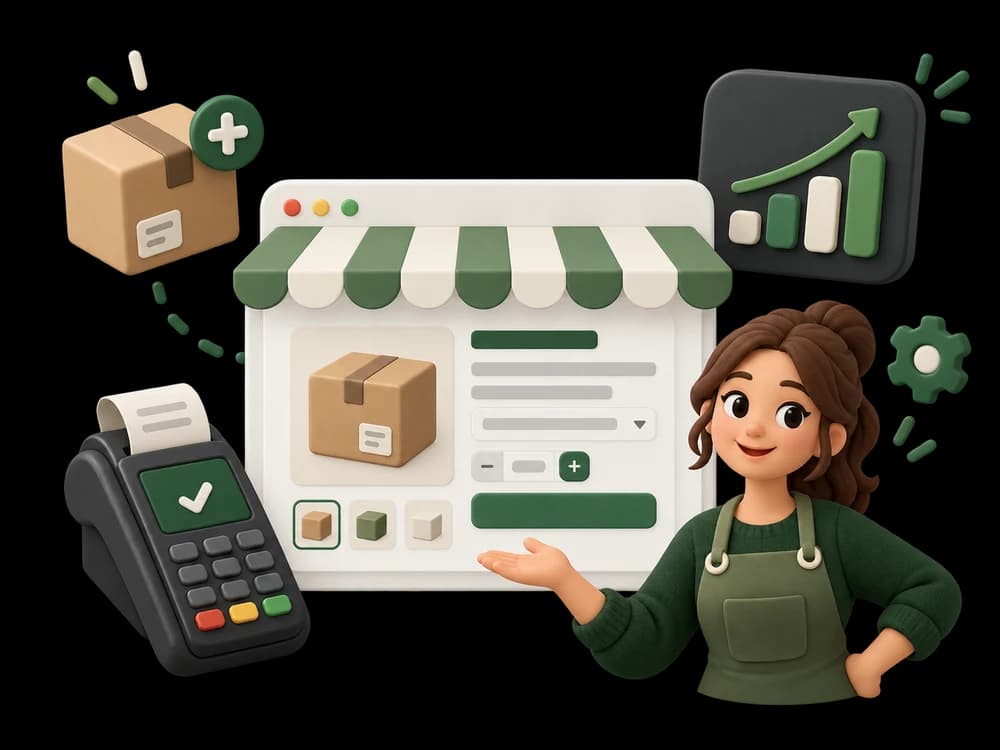
1. Создайте товар
Сначала добавьте в Blooma то, что будете продавать.
- Откройте раздел «Товары».
- Нажмите «Создать товар».
- Укажите название, категорию и цену продажи. При необходимости добавьте фото.
- Сохраните товар.
2. Оприходуйте товар на склад
Чтобы товар появился на складе, его нужно оприходовать — оформить поступление через накладную. Укажите, сколько товара поступило и по какой закупочной цене.
- Перейдите в раздел «Поставки».
- Нажмите «Новая накладная».
- Выберите поставщика и точку продаж. Если поставщика ещё нет, добавьте его прямо из накладной.
- Добавьте товары, созданные на первом шаге.
- Укажите количество и закупочную цену каждого товара.
- Нажмите «Провести» и проверьте количество товара в разделе «Остатки».
3. Подключите POS-кассу
Пользоваться POS-кассой можно на ноутбуке, планшете (iPad или Android), моноблоке или обычном телефоне. Выберите удобное устройство и свяжите кассу с точкой продаж, на которую поступили товары.
- Откройте раздел «Настройки» в Blooma.
- Перейдите в «POS устройство».
- Выберите филиал, к которому нужно привязать кассу.
- Скопируйте код привязки.
- Откройте POS-кассу на выбранном устройстве и вставьте код привязки.
4. Добавьте сотрудника
Подготовьте доступ сотруднику, который будет оформлять продажи.
- Откройте раздел «Команда».
- Добавьте сотрудника и укажите его данные.
- Настройте ему доступ к POS-кассе.
- Войдите в POS-кассу под сотрудником, которому настроили доступ.
5. Совершите первую продажу
Товар есть на складе, сотрудник добавлен, а касса подключена. Теперь можно оформить продажу.
- Откройте POS-кассу.
- Выберите товар из списка.
- Добавьте его в корзину.
- Выберите способ оплаты.
- Завершите продажу.
Что произойдёт после продажи
После завершения продажи Blooma автоматически обновит данные магазина.
- Уменьшит остаток проданного товара на складе.
- Сохранит продажу в системе.
- Учтёт выручку и себестоимость для аналитики.
Запомните главное
Товары → Накладная → POS-касса → Продажа.
- Товары — что вы продаёте.
- Накладная — сколько товара поступило на склад и по какой закупочной цене.
- POS-касса — где вы оформляете продажи.
Полезно для команды? Отправьте этот материал коллегам.